IBO Player einrichten – IPTV Playlist hinzufügen
Inhaltsverzeichnis
IBO Player – Einrichtungsanleitung
In dieser Anleitung erfahren Sie Schritt für Schritt, wie Sie den IBO Player auf Ihrem Gerät einrichten und Ihre IPTV-Playlist hinzufügen.
Schritt 1 – App starten & Zugangsdaten notieren
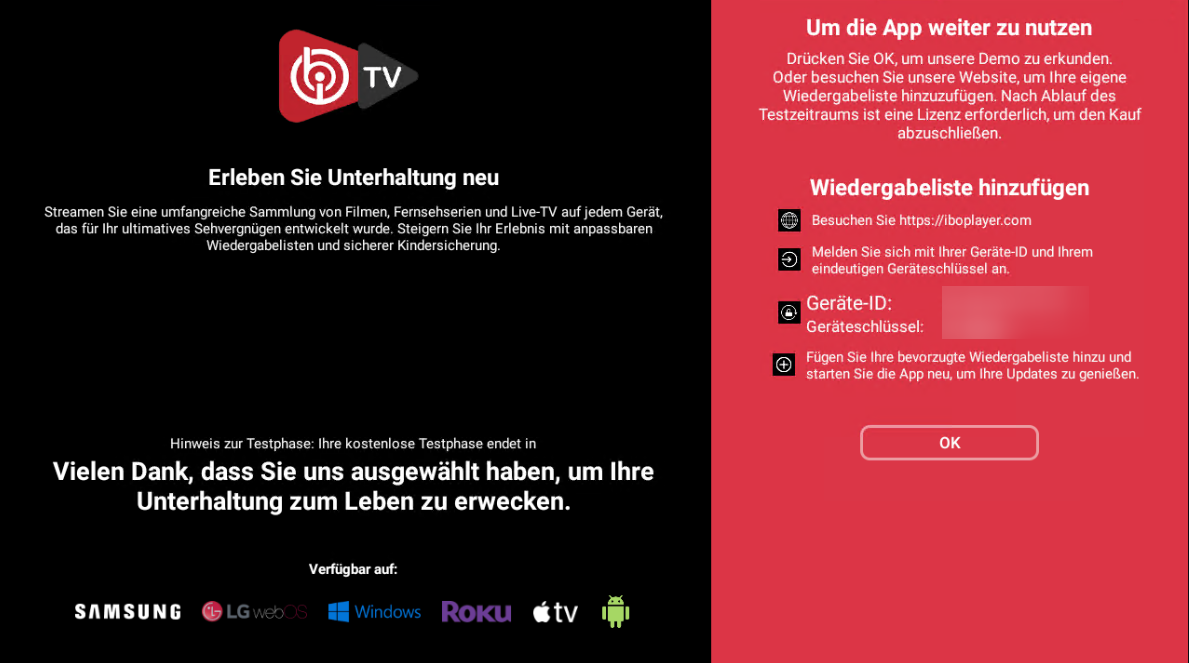
Starten Sie die IBO Player App auf Ihrem Gerät (Samsung, LG, Windows, Roku, Apple TV oder Android). Nach dem Start wird Ihnen ein Willkommensbildschirm angezeigt.
Auf der rechten Seite sehen Sie die Informationen, die Sie für die Einrichtung benötigen:
- Webseite:
https://iboplayer.com - Geräte-ID (Mac Address)
- Geräteschlüssel (Device Key)
Wichtig: Notieren Sie sich die Geräte-ID und den Geräteschlüssel – Sie benötigen diese im nächsten Schritt.
Schritt 2 – Webseite besuchen & Gerät anmelden
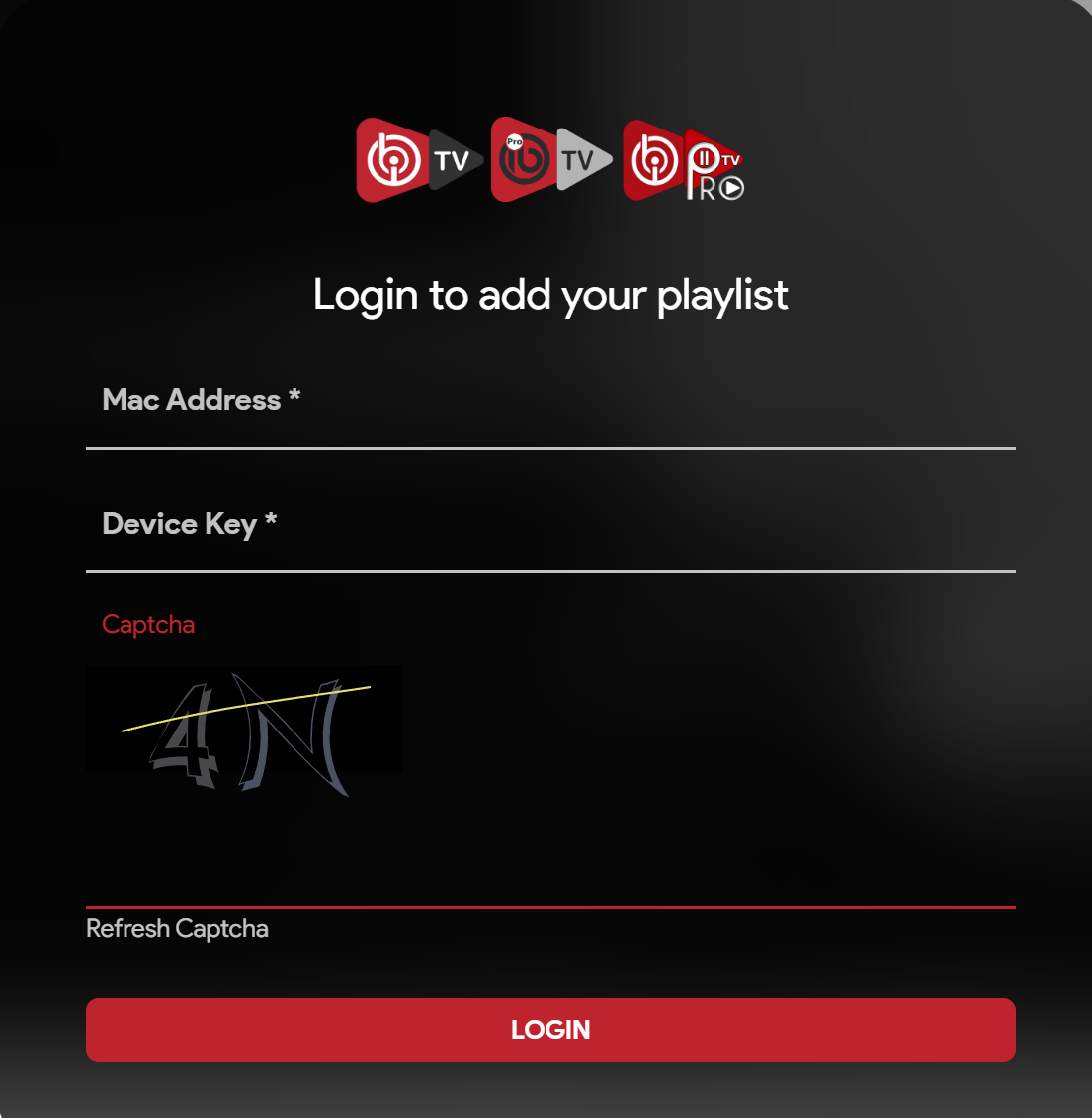
Öffnen Sie einen Browser auf Ihrem Computer oder Smartphone und navigieren Sie zu:
Geben Sie dort Ihre Mac Address und Ihren Device Key ein, lösen Sie das Captcha und klicken Sie auf LOGIN.
Schritt 3 – XC Playlist hinzufügen
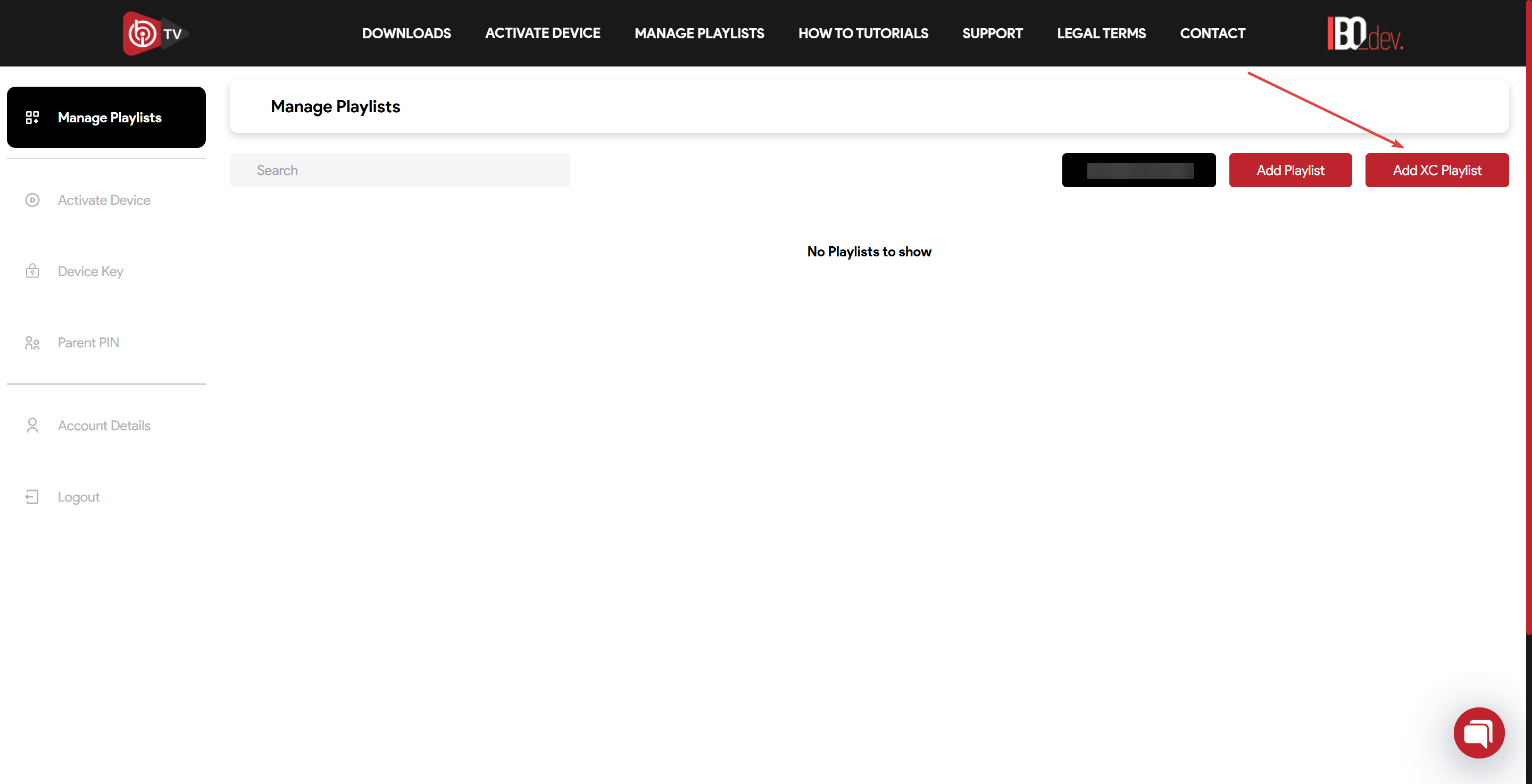
Nach dem Login befinden Sie sich im Bereich Manage Playlists. Klicken Sie oben rechts auf den Button:
🔴 „Add XC Playlist"
Schritt 4 – Playlist-Daten eingeben
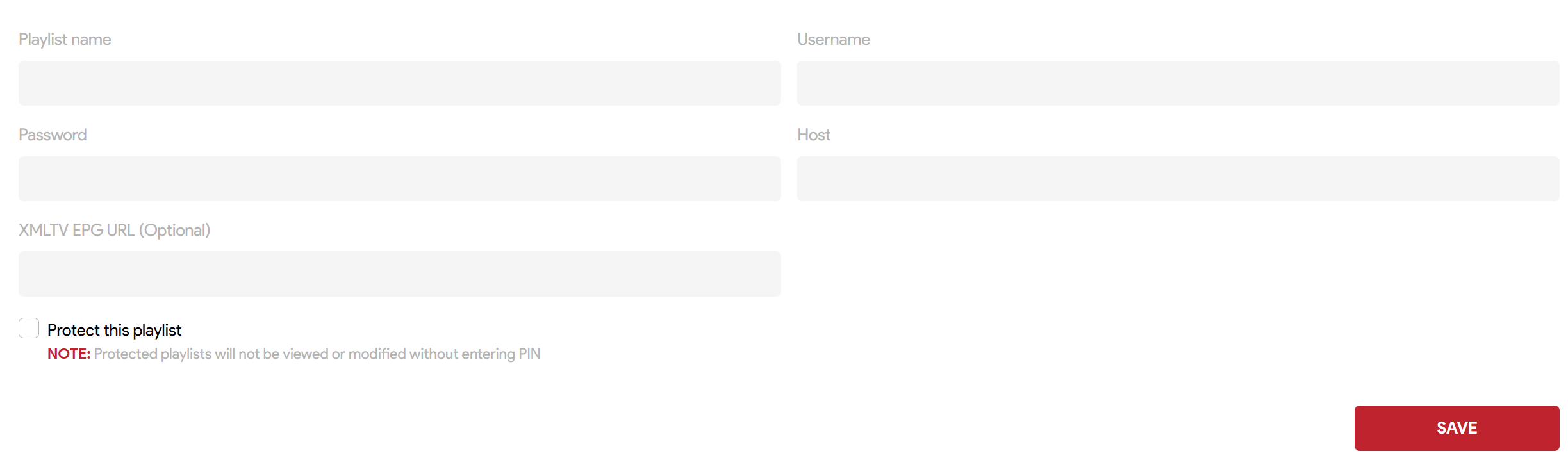
Es öffnet sich ein Formular, in dem Sie die Zugangsdaten aus Ihrem Kundenportal eintragen müssen. Füllen Sie die Felder wie folgt aus:
| Feld | Beschreibung |
|---|---|
| Playlist name | Frei wählbar, z. B. iptv-deutschland.org |
| Username | Ihr Benutzername aus dem Kundenportal |
| Password | Ihr Passwort aus dem Kundenportal |
| Host | Die Server-Adresse aus dem Kundenportal (z. B. http://dns-adresse.com:port) |
| XMLTV EPG URL | (Optional) – Kann leer gelassen werden |
Playlist schützen
Aktivieren Sie die Checkbox „Protect this playlist", um Ihre Playlist mit einem PIN zu sichern.
⚠️ Merken Sie sich diesen PIN! Geschützte Playlists können ohne PIN-Eingabe weder angezeigt noch bearbeitet werden.
Klicken Sie anschließend auf SAVE.
Schritt 5 – App neu starten & Inhalte genießen
Starten Sie die IBO Player App auf Ihrem Gerät neu (oder warten Sie, bis die App die Playlist automatisch lädt). Nach dem Neustart sehen Sie das Hauptmenü mit allen verfügbaren Kategorien:
- 📺 Live TV – Alle Live-Kanäle
- 🍿 VOD (Filme) – Filme on Demand
- 🎬 Serien – Serien on Demand
- 🔄 Catch-Up – Verpasste Sendungen
- 📋 M3U – Weitere Playlists

Fertig! 🎉
Ihre IPTV-Playlist ist nun eingerichtet. Sie können ab sofort Live TV, Filme, Serien und VOD-Inhalte auf Ihrem Gerät genießen.
Bei Fragen oder Problemen wenden Sie sich an unseren Support.
War dieser Artikel hilfreich?
Haben Sie noch Probleme?
Unser Support-Team steht Ihnen jederzeit zur Verfügung.