Hot IPTV einrichten: MAC-Adresse aktivieren & Playlist laden
Inhaltsverzeichnis
HOT IPTV einrichten – Schritt-für-Schritt-Anleitung für Smart TVs
HOT IPTV ist ein IPTV-Player für Smart TVs, der über eine MAC-Adresse aktiviert wird. Die App stellt selbst keine Inhalte bereit – Sender werden erst angezeigt, nachdem du deine MAC-Adresse mit einer Playlist verknüpft hast.
Diese Anleitung führt dich durch den gesamten Einrichtungsprozess: vom ersten Start der App bis zur fertigen Konfiguration.
Hinweis: Die benötigten Zugangsdaten (Server, Benutzername, Passwort) findest du in deinem Kundenportal. 👉 Zum Kundenportal
So funktioniert HOT IPTV
HOT IPTV arbeitet mit einem Portal-System. Die Einrichtung läuft in drei Schritten:
- Die App zeigt dir eine MAC-Adresse an
- Du aktivierst diese MAC-Adresse über ein Webportal
- Anschließend werden Sender und Inhalte automatisch geladen
Ohne Aktivierung bleibt der Bildschirm leer.
Schritt 1: HOT IPTV starten und MAC-Adresse ablesen
Öffne HOT IPTV auf deinem Smart TV. Beim ersten Start erscheint ein Hinweis, dass noch keine Playlist zugeordnet ist.
Auf dem Startbildschirm findest du:
- Deine MAC-Adresse
- Einen QR-Code zur schnellen Aktivierung
- Eine Website-Adresse für die manuelle Aktivierung
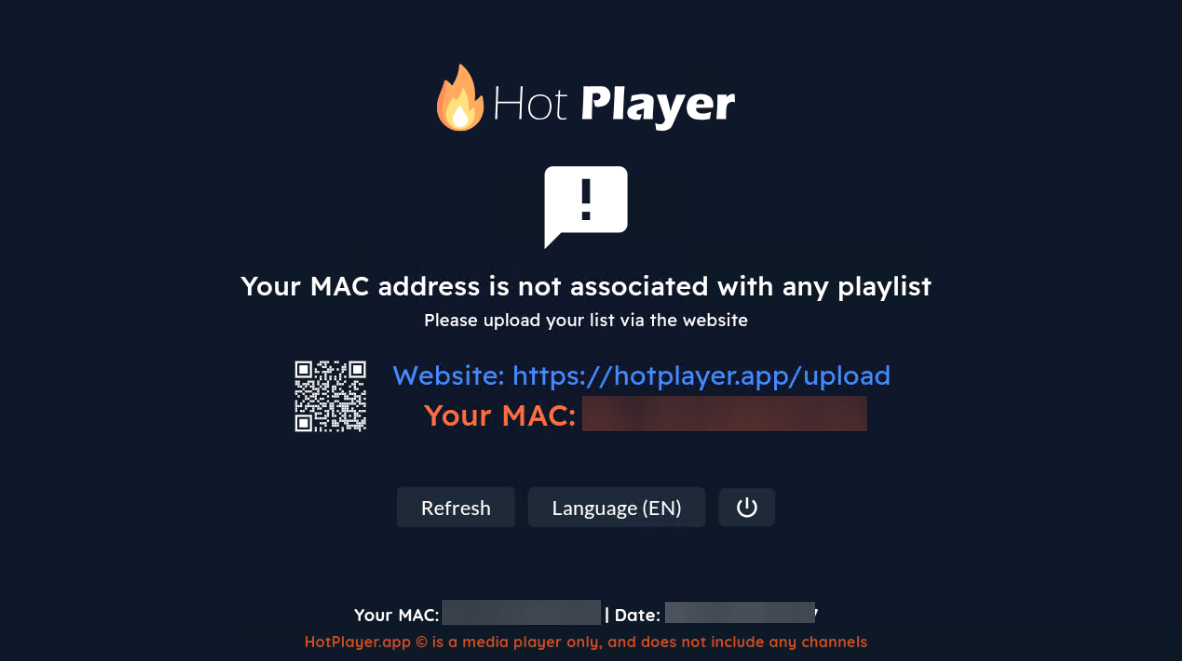
Tipp: Scanne den QR-Code mit deinem Smartphone oder öffne die angezeigte URL im Browser. Notiere dir die MAC-Adresse exakt so, wie sie auf dem Bildschirm erscheint.
Schritt 2: MAC-Adresse im Aktivierungsportal eingeben
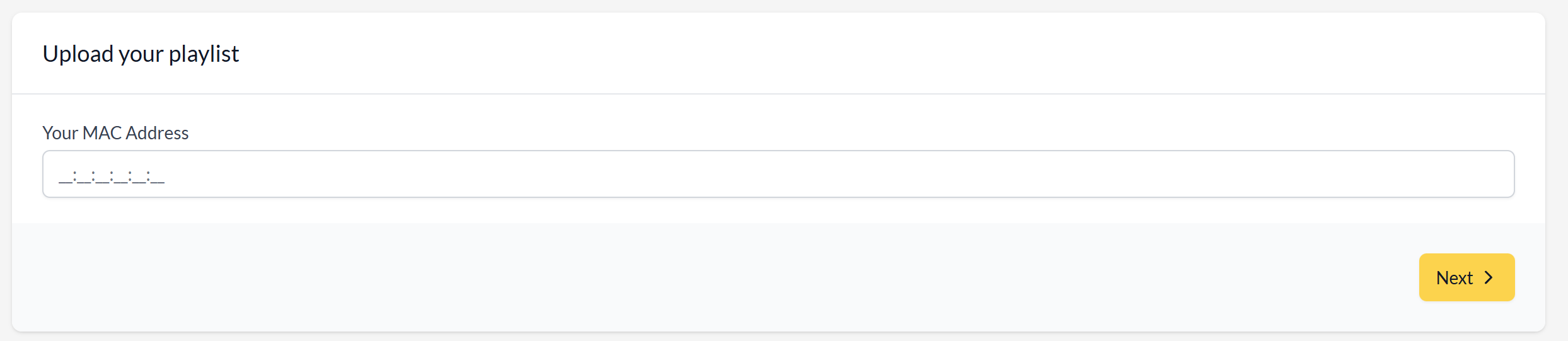
Öffne das Aktivierungsformular im Browser (über den QR-Code oder die angezeigte URL).
- Trage deine MAC-Adresse in das Eingabefeld ein
- Klicke auf Next
Schritt 3: Playlist-Daten eintragen
Im nächsten Schritt hinterlegst du deine IPTV-Zugangsdaten. Wähle als Quelle Xtream Code und fülle folgende Felder aus:
| Feld | Beschreibung |
|---|---|
| Quelle | Xtream Code |
| Host / Server-Adresse | Deine Server-URL aus dem Kundenportal |
| Benutzername | Dein IPTV-Benutzername |
| Passwort | Dein IPTV-Passwort |
| Playlist-Name | Frei wählbar, z. B. IPTV-Deutschland |
Alle Angaben findest du in deinem Kundenportal. 👉 Zum Kundenportal
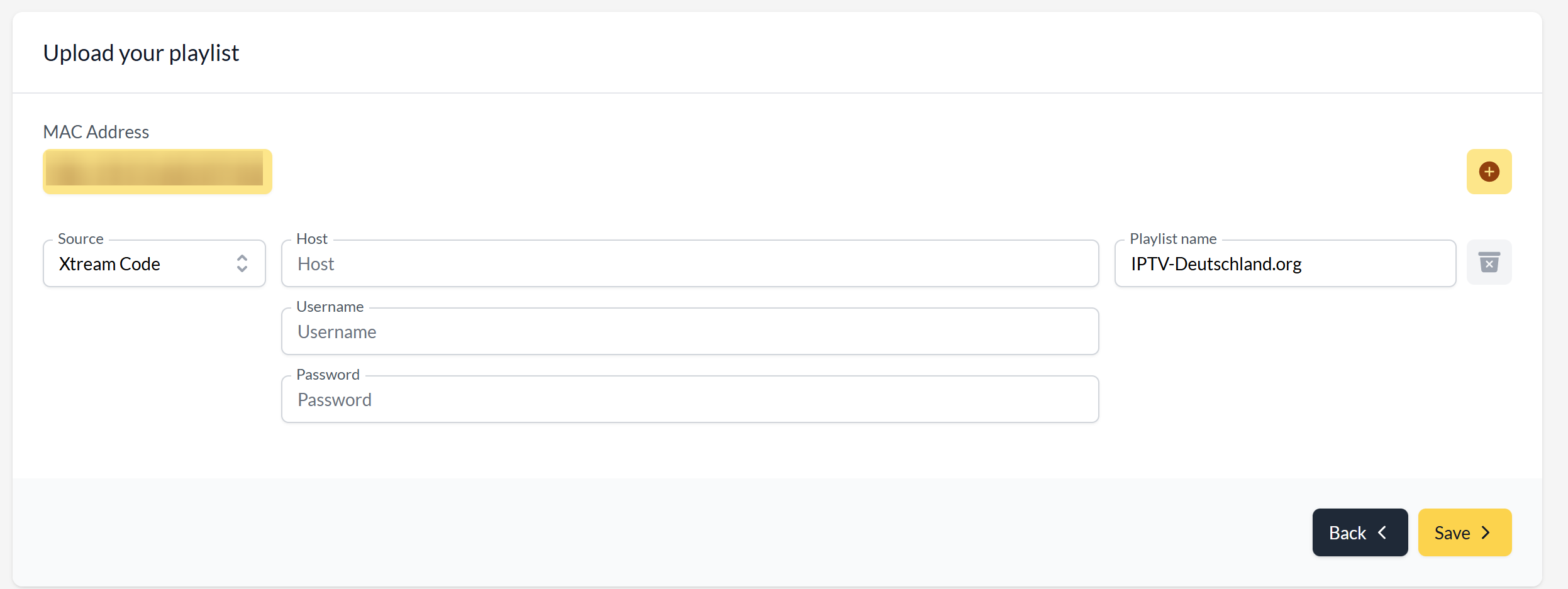
Klicke nach der Eingabe auf Save bzw. Speichern.
Schritt 4: App neu starten und Senderliste laden
Nachdem du die Playlist-Daten gespeichert hast:
- Gehe zurück zu deinem Smart TV
- Starte HOT IPTV neu (App schließen und erneut öffnen)
- Die Senderliste wird automatisch geladen
Nach wenigen Sekunden sollten alle Sender und Kategorien sichtbar sein.
Häufige Probleme & Lösungen
Senderliste wird nicht geladen
- Prüfe, ob die MAC-Adresse korrekt eingegeben wurde (keine Tippfehler)
- Stelle sicher, dass dein Smart TV mit dem Internet verbunden ist
- Starte die App erneut oder warte einige Minuten
Fehlermeldung bei der Aktivierung
- Überprüfe deine Zugangsdaten im Kundenportal
- Achte darauf, dass du Xtream Code als Quelle ausgewählt hast
- Kontrolliere die Server-Adresse auf Tippfehler
App zeigt „No Playlist"
- Die Aktivierung wurde noch nicht abgeschlossen – wiederhole Schritt 2 und 3
- Starte die App nach dem Speichern der Daten komplett neu
War dieser Artikel hilfreich?
Haben Sie noch Probleme?
Unser Support-Team steht Ihnen jederzeit zur Verfügung.